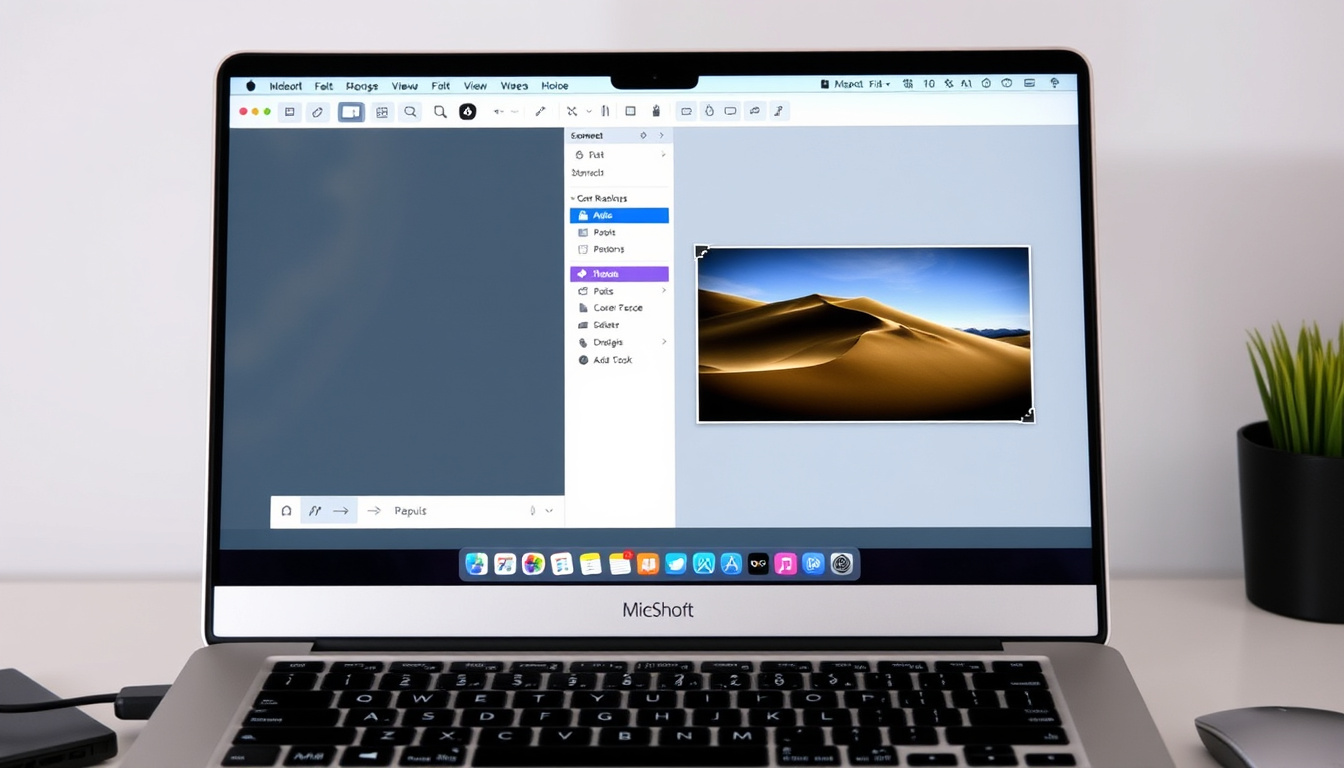
Att fånga det som visas på skärmen är en av de mest användbara funktionerna i en dator, och på Mac är det enkelt när man väl kan genvägarna. Oavsett om du vill spara hela skärmen, bara ett fönster eller ett specifikt område, finns det flera sätt att göra det med bara några knapptryckningar.
Standardkortkommandon: 3 (Skift+Kommando+3, 4, 5) · Standardformat: PNG · Standard spara-plats: Skrivbordet · Spara till Urklipp: Lägg till Ctrl i kortkommandot · Skärmavbildsverktyget: Skift+Kommando+5 öppnar verktyget
Snabböversikt
- Skift+Kommando+3 tar hela skärmen (Apple Support)
- Skift+Kommando+4 fångar valfritt område (Apple Support)
- Skift+Kommando+5 öppnar moderna verktyget (Apple Support)
- Inga oklarheter; Apples officiella dokumentation är tydlig (Apple Support)
- macOS Mojave (10.14) introducerade Skärmavbildning (Apple Support)
- Kortkommandosidorna uppdaterades senast juni 2026 (Apple Support)
- Inga planerade förändringar i macOS Sequoias skärmdumpsfunktion
Mac-användare har tre snabba tangentbordsgenvägar som täcker alla grundläggande behov av skärmdumpar utan att ett enda tredjepartsprogram behövs. Det innebär att den som lär sig Skift+Kommando+3, +4 och +5 aldrig behöver mer än så.
Hur gör jag för att ta en skärmdump?
Ta en skärmdump av hela skärmen
- Tryck Skift+Kommando+3 samtidigt (Apple Support)
- En PNG-fil sparas automatiskt på skrivbordet (Institute for Advanced Study ITG)
- En miniatyr visas i hörnet – klicka på den för att redigera direkt
Det enklaste sättet att fånga allt på skärmen är med kortkommandot Skift+Kommando+3. Enligt Apple Support fungerar detta på alla Mac-modeller och sparar en komplett bild av nuvarande skärmläge. För den som arbetar snabbt är detta den snabbaste metoden.
Ta en skärmdump av en del av skärmen
- Tryck Skift+Kommando+4 – markören blir ett kryss (Apple Support)
- Dra för att markera ett rektangulärt område (take-a-screenshot.org)
- Släpp för att ta bilden
Behöver du bara en del av skärmen? Skift+Kommando+4 gör att du kan rita en ruta runt precis det du vill ha. Institute for Advanced Study ITG beskriver att detta är idealiskt för att isolera en specifik del av en webbsida eller ett dokument – inget onödigt innehåll, bara det relevanta.
Ta en skärmdump av ett fönster
- Tryck Skift+Kommando+4, släpp och tryck på blanksteg (Apple Support)
- Markören blir en kamera – klicka på det fönster du vill fånga (Institute for Advanced Study ITG)
- Fönstret fångas med en mjuk skugga
Att bara fånga ett enda fönster är särskilt användbart när du jobbar med flera fönster samtidigt. eSafety Commissioner rekommenderar denna metod för att dokumentera exempelvis en specifik dialogruta utan att få med bakgrunden.
Var hamnar skärmdumpar på en Mac?
Standardplats: Skrivbordet
- Alla skärmdumpar sparas automatiskt som PNG-filer på skrivbordet (Institute for Advanced Study ITG)
- Filnamnet börjar med ”Skärmbild” följt av datum och tid (take-a-screenshot.org)
- PNG-formatet är standard eftersom det ger förlustfri kvalitet (Apple Support)
Ändra spara-plats i Skärmavbildsverktyget
- Tryck Skift+Kommando+5 för att öppna verktyget (Apple Support)
- Klicka på Alternativ i verktygsfältet
- Välj ny spara-plats – exempelvis en mapp eller Dropbox (Apple Support)
Apple Support bekräftar att Skärmavbildsverktyget (Skift+Kommando+5) på macOS Mojave och senare låter dig ange exakt var filerna ska hamna. Detta är en stor förbättring för den som vill hålla skrivbordet rent. Mönstret: ett verktyg, flera destinationer – användaren bestämmer.
Spara till Urklipp med Ctrl
- Lägg till Ctrl till valfritt skärmdumpskortkommando (Institute for Advanced Study ITG)
- Exempel: Ctrl+Skift+Kommando+3 sparar hela skärmen till urklipp
- Klistra in med Kommando+V i valfritt program
Att använda Ctrl-tangenten som modifierare innebär att du kan fånga skärmen och direkt klistra in i ett dokument utan att fylla skrivbordet med filer. Institute for Advanced Study ITG noterar att detta är särskilt praktiskt för att snabbt dela en bild i ett e-postmeddelande eller chattfönster. Konsekvensen: mindre städning, snabbare arbetsflöde.
Hur klipper jag ut en bild på Mac?
Beskär en skärmdump i Förhandsvisning
- Öppna skärmdumpen i Förhandsvisning (dubbelklicka på filen)
- Klicka på Markup (markeringsverktygen) i verktygsfältet
- Använd markeringsverktygen för att beskära, rita eller texta
Använd Markup-verktygen
- Välj rektangulär markering och dra runt det område du vill behålla
- Tryck på Kommando+K för att beskära
- Lägg till pilar, cirklar eller text med motsvarande verktyg
Rotera och ändra storlek
- Välj Verktyg > Justera storlek för att ändra dimensioner
- Rotera bilden med Verktyg > Rotera vänster/höger
- Spara den redigerade bilden med Arkiv > Spara
Förhandsvisning är Macens dolda bildredigerare och finns förinstallerat på alla Mac-datorer. Det räcker för de flesta enkla redigeringar av skärmdumpar. Varför detta spelar roll: du slipper ladda ner ett extra program – allt du behöver är redan i datorn.
Hur man använder Ctrl för att sätta skärmdumpen på en Mac
Kopiera till Urklipp istället för att spara
- Tryck på Ctrl tillsammans med ditt vanliga skärmdumpskortkommando (Institute for Advanced Study ITG)
- Bilden sparas ingenstans som fil – den hamnar i urklipp
- Klistra in med Kommando+V direkt (take-a-screenshot.org)
Ctrl + Skift+Kommando+3
- Kopierar hela skärmen till urklipp (Institute for Advanced Study ITG)
- Ingen fil skapas – perfekt för tillfälliga bilder
Ctrl + Skift+Kommando+4
- Kopierar ett markerat område till urklipp (Institute for Advanced Study ITG)
- Samma precision som vanliga Skift+Kommando+4 – men till urklipp
Ctrl-modifieraren fungerar med alla tre grundläggande kortkommandon. Institute for Advanced Study ITG betonar att detta är den effektivaste metoden för att snabbt använda en skärmdump i ett dokument eller mejl utan att lämna skräpfiler. Avvägningen: du förlorar möjligheten att arkivera bilden som fil, men du vinner tid och ordning på skrivbordet.
Hur gör man skärmklipp på Mac?
Välj ett område med Skift+Kommando+4
- Skift+Kommando+4 växlar till markör med måttangivelse (Apple Support)
- Dra för att markera området – bredd och höjd visas i pixlar (take-a-screenshot.org)
- Släpp musknappen för att ta bilden
Använd skärmavbildsverktyget (Skift+Kommando+5)
- Tryck Skift+Kommando+5 för att öppna verktygsfältet (Apple Support)
- Välj mellan fånga ett urval, fånga fönster, fånga hela skärmen eller spela in skärmen (Apple Support)
- Verktyget låter dig även ställa in timer och spara-plats
Skillnad mellan skärmdump och skärmklipp
- Skärmdump = bild av hela skärmen (Skift+Kommando+3)
- Skärmklipp = bild av en specifik del (Skift+Kommando+4)
- Båda sparas som PNG-filer på samma plats som valts
Begreppet skärmklipp används ofta synonymt med skärmdump, men på Mac är det mer specifikt: ett skärmklipp innebär att du aktivt markerar ett område. eSafety Commissioner använder termen för att beskriva den selektiva metoden med Skift+Kommando+4. Skillnaden är praktisk – skärmdump ger dig allt, skärmklipp ger dig bara det du behöver.
”Tryck på Skift, Kommando och 3 samtidigt för att ta en skärmavbild av hela skärmen.”
Apple Support
”Med Skift+Kommando+4 kan du välja ett område och den innehåller även en inbyggd inspelningsfunktion.”
Macworld
Att behärska både skärmdump och skärmklipp innebär att du kan jobba precist och snabbt utan att fylla din dator med onödiga bilder. För den vanliga Mac-användaren är detta en av de mest grundläggande – och mest underskattade – färdigheterna.
Relaterad läsning: **iPhone 17 Pro Max pris i Irland – operatörer och lagring** · **Samsung Galaxy S24+ – Är den värd att köpa 2026? Recension**
support.apple.com, support.proctoru.com, support.apple.com, youtube.com, youtube.com, support.apple.com, support.apple.com, reddit.com
Vanliga frågor
Behöver jag installera något program för att ta skärmdump på Mac?
Nej, alla inbyggda verktyg och kortkommandon finns från start i macOS. Du behöver inget extra program för att ta skärmdumpar (Apple Support).
Kan jag ta skärmdump på en MacBook med Touch Bar?
Ja, du kan lägga till skärmdumpsknappen i Touch Bar via Systeminställningar > Tangentbord > Anpassa Touch Bar. Skift+Kommando+6 tar en bild av Touch Bar (Apple Support).
Varför visas en miniatyr av skärmdumpen i hörnet av skärmen?
Det är en förhandsgranskning som visas i några sekunder efter att du tagit skärmdumpen. Klicka på den för att redigera eller svep åt höger för att stänga. Du kan stänga av funktionen i Skärmavbildning > Alternativ (Apple Support).
Hur ändrar jag till JPG-format för skärmdumpar?
macOS sparar som standard PNG. För att ändra till JPG, öppna Terminal och skriv: defaults write com.apple.screencapture type jpg. Starta om datorn. Du kan även ändra till PDF, TIFF eller GIF på samma sätt.
Kan jag ta skärmdump på Mac utan tangentbord?
Ja, öppna Skärmavbildning via Program > Verktygsprogram, eller använd Launchpad och sök efter ”Skärmavbildning”. Du kan även använda Siri och säga ”Ta en skärmdump” (Apple Support).
Hur tar jag bort skärmdumpar som inte behövs?
Gå till skrivbordet eller den mapp du valt som spara-plats. Markera oönskade filer (namn börjar med ”Skärmbild”) och tryck på Kommando+Delete. Du kan även söka efter ”Skärmbild” i Finder och ta bort alla på en gång.
Att ta skärmdumpar på Mac är en färdighet som sparar tid och förenklar dokumentation vare sig du jobbar, studerar eller hjälper någon på distans. För den svenska Mac-användaren är budskapet tydligt: lär dig Skift+Kommando+3, +4 och +5, så klarar du 99 procent av alla situationer. Inget extra program, ingen komplicerad inställning – bara snabba, pålitliga bilder.
Relaterade artiklar







Oskar Lund är senior reporter på Perspektiv24 och bevakar dagliga kultur- och nöjesnyheter.