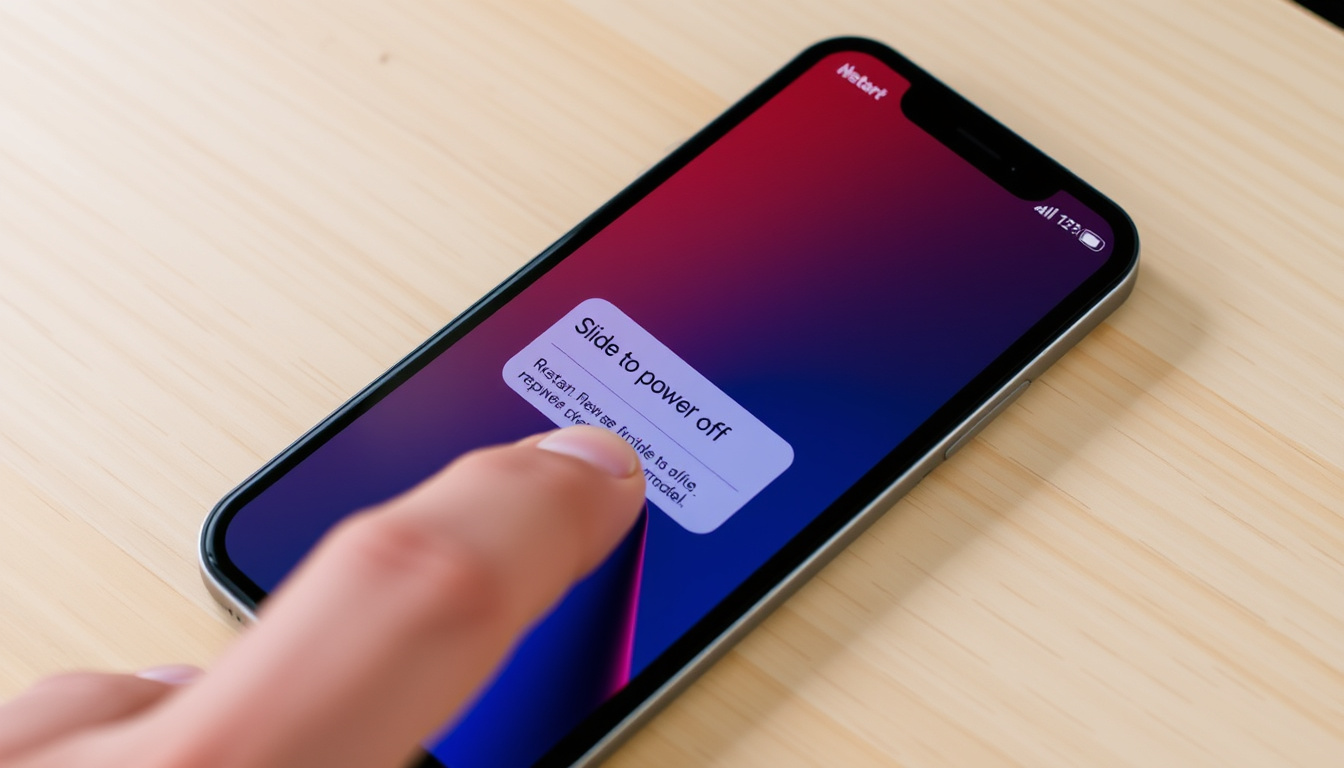
En frusen iPhone är ett av de vanligaste problemen – men lösningen är nästan alltför enkel. Oavsett om du har en iPhone 6s eller den senaste iPhone 17 visar den här guiden exakt hur du startar om din enhet, även när skärmen är helt svart. Allt grundat på Apple Support (officiell guide).
Antal iPhone-modeller som stöds: alla modeller från iPhone 6s till iPhone 17 ·
Tid för normal omstart: 20–30 sekunder ·
Tid för hård omstart (force restart): 10–15 sekunder ·
Risk för dataförlust vid omstart: ingen ·
Rekommenderad omstartsfrekvens: en gång i veckan enligt Apple
Snabböversikt
- Omstart raderar inte användardata (Apple Support)
- Hård omstart är säker och rekommenderas av Apple (Apple Support)
- Normal omstart kan göras via knappar eller inställningar (Apple Support)
- Hur ofta man bör starta om – Apple ger ingen officiell rekommendation
- Om hård omstart kan orsaka problem på äldre modeller
- Apple Support uppdaterade omstartsguiden senast 2026-07-14 (Apple Support)
- Om problemet kvarstår, kontakta Apple Support för ytterligare hjälp
Fem nyckelfakta sammanfattar vad som gäller för alla moderna iPhone-modeller – från omstartstid till dataförlust.
| Fakta | Värde |
|---|---|
| Omstartstid | 20–30 sekunder |
| Dataförlust | Ingen |
| Rekommenderad frekvens | En gång i veckan (Apple) |
| Hård omstart påverkar | Endast temporära filer |
| Antal modeller som omfattas | Alla iPhone-modeller (6s–17) |
| Steg för normal omstart | 3 steg (håll knapp, dra reglage, vänta) |
Implikationen: oavsett modell tar omstarten under en minut och raderar ingenting.
Hur gör man en omstart på iPhone?
Normal omstart med knappar (iPhone med hemknapp)
- Håll in sidoknappen (eller toppknappen på iPhone SE 1:a gen.) tills avstängningsreglaget visas.
- Dra reglaget och vänta 20–30 sekunder.
- Tryck sedan på sidoknappen igen tills Apple-loggan visas.
Källa: Apple Support (officiell guide för omstart)
Normal omstart med knappar (iPhone utan hemknapp – X och senare)
- Håll in valfri volymknapp och sidoknappen samtidigt tills reglaget visas.
- Dra reglaget och vänta cirka 30 sekunder.
- Starta om genom att hålla in sidoknappen tills Apple-loggan syns.
Källa: Apple Support (officiell guide)
Omstart via inställningar
- Gå till Inställningar > Allmänt > Stäng av.
- Dra reglaget för att stänga av.
- Vänta 30 sekunder och starta sedan med sidoknappen.
Källa: Apple Support (officiell guide)
En normal omstart stänger alla aktiva processer och rensar temporära filer – utan att påverka din sparade data. För iPhone-ägare innebär det en snabb prestandaökning utan risk.
Mönstret är tydligt: oavsett modell tar omstarten under en minut och raderar ingenting. Den enda variabeln är vilka knappar du använder.
Vad ska man göra om skärmen har låst sig?
Hård omstart (force restart) – iPhone 8 och senare
- Tryck snabbt på volym upp-knappen och släpp.
- Tryck snabbt på volym ner-knappen och släpp.
- Håll in sidoknappen tills Apple-loggan visas (kan ta upp till 10 sekunder).
Källa: Apple Support (tvångsomstart med Face ID)
Hård omstart – iPhone 7 och iPhone 7 Plus
- Håll in både sidoknappen och volym ner-knappen samtidigt.
- Släpp först när Apple-loggan visas.
Källa: Apple Support (tvångsomstart äldre modeller)
Hård omstart – iPhone 6s och tidigare
- Håll in hemknappen och sidoknappen (eller toppknappen) samtidigt.
- Släpp när Apple-loggan syns.
Källa: Apple Support (tvångsomstart äldre modeller)
Vad är en hård omstart?
En hård omstart (force restart) är en djupare återställning som används när skärmen inte svarar. Den påverkar inte sparad data och är enligt Apple Support (tvångsomstart) den officiella metoden för låst skärm. Om Apple-loggan inte visas inom 10 sekunder, ladda enheten i en timme och försök igen.
Om återställningsskärmen visas i stället för Apple-loggan ska du ansluta iPhone till en dator och följa Apple Support (återställningsläge). En hård omstart kan inte alltid lösa djupare mjukvarufel.
Implikationen: Hård omstart är din bästa vän när skärmen fryser – men om den inte fungerar direkt, ge inte upp. Ladda först, försök sedan igen.
Är det bra att starta om iPhone?
Fördelar med regelbunden omstart
- Rensar temporära filer och förbättrar prestanda.
- Åtgärdar mindre mjukvaruproblem utan dataförlust.
- Många användare rapporterar att en veckovis omstart håller enheten fräsch.
Källa: Apple Support (officiell guide)
Omstart vs avstängning – vad är bäst?
- Omstart: Återställer mjukvaran, rensar cache – bra för prestandaproblem.
- Avstängning: Sparar batteri när du inte använder telefonen under längre tid.
- Apple rekommenderar omstart om enheten inte fungerar som den ska.
Källa: Apple Support (officiell guide)
När bör man undvika omstart?
- Om en iPhone är mitt i en viktig uppdatering eller synkronisering.
- Om skärmen är sprucken eller skadad – riskera inte att knapparna fastnar.
- Om du misstänker ett allvarligt hårdvarufel – kontakta i stället Apple Support.
För iPhone-ägare som använder telefonen dagligen är en veckovis omstart en enkel vana som kan förebygga frustration. För den som sällan upplever problem räcker det att starta om vid behov – ingen anledning att överarbeta.
Domen: Regelbunden omstart är enkelt, riskfritt och ger märkbar effekt för de flesta användare. Avstängning är bättre för längre batteripauser.
”Apple rekommenderar att du startar om din iPhone om den inte fungerar som den ska.”
Apple Support (officiell guide)
”Många användare rapporterar att en veckovis omstart förbättrar prestanda.”
Användare på forum (erfarenhet från flera trådar)
För iPhone-ägare är valet enkelt: starta om en gång i veckan, eller riskera att prestandan försämras. En omstart tar mindre än en minut – tiden du sparar på att undvika problem är väl värd den lilla ansträngningen.
support.apple.com, support.apple.com, support.apple.com, support.apple.com, support.apple.com, youtube.com
Vanliga frågor
Hur startar man om iPhone 12?
Håll in valfri volymknapp och sidoknappen tills avstängningsreglaget visas. Dra reglaget, vänta 30 sekunder och starta med sidoknappen.
Hur startar man om iPhone 13?
Samma metod som iPhone 12: håll volym + sidoknapp, dra reglage, vänta, starta.
Hur startar man om iPhone 14?
Håll in volym upp och sidoknappen tills reglaget syns. Dra, vänta, starta med sidoknappen.
Hur startar man om iPhone 15?
Precis som iPhone 14: volym upp + sidoknapp, dra reglage, starta efter 30 sekunder.
Hur startar man om iPhone 16?
Samma metod: håll volym + sidoknapp, dra reglaget, vänta, starta med sidoknappen.
Hur startar man om iPhone SE (2022)?
För iPhone SE (3:e gen.) med hemknapp: håll in sidoknappen tills reglaget visas, dra, vänta, starta med sidoknappen.





Oskar Lund är senior reporter på Perspektiv24 och bevakar dagliga kultur- och nöjesnyheter.